Domain updf.de kaufen?
Wir ziehen mit dem Projekt
updf.de um.
Sind Sie am Kauf der Domain
updf.de interessiert?
domain@kv-gmbh.de · 0541-91531010
Domain updf.de kaufen?
Warum kann ich Google Chrome nicht öffnen?
Es gibt verschiedene Gründe, warum du möglicherweise Google Chrome nicht öffnen kannst. Es könnte sein, dass dein Computer nicht über die erforderlichen Systemanforderungen verfügt, um den Browser auszuführen. Es könnte auch sein, dass Chrome beschädigt ist oder von einem Virus infiziert wurde. Ein weiterer Grund könnte sein, dass es Konflikte mit anderen installierten Programmen gibt, die die Ausführung von Chrome verhindern. Es ist auch möglich, dass es ein Problem mit der Internetverbindung gibt, das das Öffnen des Browsers verhindert. **
Wie kann ich meine Google Chrome Lesezeichen in eine DOC- oder TXT-Datei exportieren?
Um Ihre Google Chrome Lesezeichen in eine DOC- oder TXT-Datei zu exportieren, können Sie die folgenden Schritte befolgen: Öffnen Sie Google Chrome und klicken Sie auf das Menüsymbol in der oberen rechten Ecke. Wählen Sie "Lesezeichen" und dann "Lesezeichen verwalten". Klicken Sie auf "Organisieren" und wählen Sie "Lesezeichen exportieren". Wählen Sie den Speicherort und den Dateityp (DOC oder TXT) aus und speichern Sie die Datei. **

Ähnliche Suchbegriffe für Google Chrome
Top-Angebote
Produkte zum Begriff Google Chrome:
-
LENOVO Chrome 14M9610 - 14 Zoll MediaTek Kompanio 910 16 GB 256 ARM Onboard Graphics Google ChromeOSLenovo Chrome 14M9610. Produkttyp: Laptop, Formfaktor: Klappgehäuse. Prozessorfamilie: MediaTek Kompanio, Prozessor: 910, Prozessor-Taktfrequenz: 3,63 GHz. Bildschirmdiagonale: 35,6 cm (14"), HD-Typ: WUXGA, Display-Auflösung: 1920 x 1200 Pixel, Touchscreen. Speicherkapazität: 16 GB, Interner Speichertyp: LPDDR5x-SDRAM. Gesamtspeicherkapazität: 256 GB, Speichermedien: UFS. Installiertes Betriebssystem: ChromeOS. Produktfarbe: Muschel (Farbe)779,99 €*Versand: 0,00 €Sichere Weiterleitung zum Anbieter



-
Wie kann ich in Google Chrome Favoriten speichern?
Um Favoriten in Google Chrome zu speichern, klicke auf das Sternsymbol in der Adressleiste, wenn du auf der gewünschten Webseite bist. Du kannst auch Strg + D drücken, um die Seite zu den Favoriten hinzuzufügen. Du kannst auch einen Ordner für deine Favoriten erstellen, um sie besser zu organisieren. Um auf deine gespeicherten Favoriten zuzugreifen, klicke auf das Menüsymbol in der oberen rechten Ecke und wähle "Lesezeichen" aus. Von dort aus kannst du deine Favoriten verwalten und organisieren. **
-
Wie kann man bei Google Chrome Lesezeichen speichern?
Um bei Google Chrome Lesezeichen zu speichern, klicke auf das Sternsymbol in der Adressleiste, während du auf der gewünschten Webseite bist. Alternativ kannst du auch Strg + D drücken. Es öffnet sich ein Fenster, in dem du den Namen und den Speicherort des Lesezeichens auswählen kannst. Klicke dann auf "Fertig" oder "Speichern". Dein Lesezeichen wird nun in der Lesezeichenleiste oder im Lesezeichenmenü gespeichert und ist leicht zugänglich. Du kannst auch Ordner erstellen, um deine Lesezeichen zu organisieren und sie bei Bedarf synchronisieren, um auf verschiedenen Geräten darauf zuzugreifen. **
-
Wie kann ich die Startseite von Google Chrome bearbeiten?
Um die Startseite von Google Chrome zu bearbeiten, öffne zuerst den Browser und klicke auf das Menüsymbol (drei vertikale Punkte) in der oberen rechten Ecke des Bildschirms. Wähle dann "Einstellungen" aus dem Dropdown-Menü. In den Einstellungen scrollst du nach unten zu "Beim Start" und wählst die Option "Bestimmte Seite oder Seiten öffnen" aus. Klicke auf "Seiten festlegen" und gib die gewünschte URL ein, die du als Startseite verwenden möchtest. **
-
Wie kann man die Lesezeichenleiste in Google Chrome bearbeiten?
Um die Lesezeichenleiste in Google Chrome zu bearbeiten, klicke auf das Symbol mit den drei Punkten in der oberen rechten Ecke des Browsers und wähle "Lesezeichen" aus. Klicke dann auf "Lesezeichen-Manager". Hier kannst du Lesezeichen hinzufügen, entfernen oder neu anordnen, indem du sie per Drag & Drop verschiebst. **


Wie kann man Google Chrome Tabs im Hintergrund öffnen?
Um Google Chrome Tabs im Hintergrund zu öffnen, kannst du entweder mit der rechten Maustaste auf einen Link klicken und "Link in neuem Tab öffnen" auswählen oder du kannst die Tastenkombination "Strg" (oder "Cmd" auf einem Mac) + Klick verwenden, um einen Link in einem neuen Hintergrundtab zu öffnen. Eine andere Möglichkeit ist es, den Link zu ziehen und in einem neuen Tab fallen zu lassen. **
Warum öffnen sich die Seiten in Google Chrome nicht?
Es gibt verschiedene mögliche Gründe, warum sich Seiten in Google Chrome nicht öffnen. Es könnte ein Problem mit der Internetverbindung geben, ein Fehler in der Chrome-Einstellungen oder ein Konflikt mit einer Erweiterung oder einem Plugin. Es kann hilfreich sein, den Browser neu zu starten, die Internetverbindung zu überprüfen und gegebenenfalls die Einstellungen zurückzusetzen oder Erweiterungen zu deaktivieren. **
Top-Angebote
Produkte zum Begriff Google Chrome:
-
Fotos speichern, bearbeiten und wiederfinden - photo basicsBildbearbeitung - Nachbessern muss sein Alle vorgestellten Bildbearbeitungsbeispiele wurden mit Adobe Photoshop Elements durchgeführt. Die Arbeitsbeispiele wurden so gewählt, dass sie auch mit jeder anderen Bildbearbeitungs-App nachvollzogen werden können. Bilder verwalten, Bilder bearbeiten, Bilder entwickeln Drei Säulen, auf denen jeder Bilderworkflow aufbaut. Die Stabilität dieses Konstrukts ist aber nur dann gewährleistet, wenn die Last der Aufgaben gleichmäßig auf jede Säule verteilt ist. Dieses Kapitel zeigt das lokale Bildarchiv als Dreh- und Angelpunkt im professionellen Bilderworkflow ? frei jedweder Zwänge und egal, ob Sie unter Windows oder unter macOS arbeiten. Nur Sie bestimmen, wie und wo Sie Ihre Bilder ablegen, wie und womit Sie Ihre Bilder bearbeiten und entwickeln. Alles ohne sich mit Haut und Haaren in das enge Korsett nur einer App zu begeben, denn es geht a...19,99 €*Versand: 0,00 €Sichere Weiterleitung zum Anbieter
-
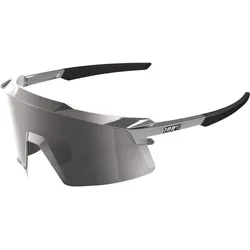
100%, Unisex, Sportbrille, Aerocraft - Gloss Chrome - HiPER Silver Chrome Lens (Gloss chrome, HiPER Silver Chrome), GrauDie Aerocraft Sportbrille von 100% vereint Funktionalität und Stil in einem leichten und flexiblen Design. Diese Brille ist mit 100% Ultra HD Polycarbonat-Linsen ausgestattet, die eine hervorragende Sichtqualität bieten und gleichzeitig vor schädlichen UV-Strahlen schützen. Der Rahmen in Gloss Chrome sorgt für eine ansprechende Optik und ist gleichzeitig robust und langlebig. Die gummierten Nasenstege und Brillenbügel gewährleisten einen sicheren und bequemen Sitz, auch während intensiver sportlicher Aktivitäten. Diese Brille ist ideal für Radfahrer und andere Sportbegeisterte, die Wert auf Leistung und Komfort legen. - 100% Ultra HD Polycarbonat-Linsen für optimale Sichtqualität - Gummierte Nasenstege und Bügel für sicheren Halt - Wechselbare Gläser für individuelle Anpassung - Leichtes und flexibles Design für hohen Tragekomfort.186,87 €*Versand: 0,00 €Sichere Weiterleitung zum Anbieter
-
LENOVO Chrome 14M9610 - 14 Zoll MediaTek Kompanio 910 16 GB 256 ARM Onboard Graphics Google ChromeOSLenovo Chrome 14M9610. Produkttyp: Laptop, Formfaktor: Klappgehäuse. Prozessorfamilie: MediaTek Kompanio, Prozessor: 910, Prozessor-Taktfrequenz: 3,63 GHz. Bildschirmdiagonale: 35,6 cm (14"), HD-Typ: WUXGA, Display-Auflösung: 1920 x 1200 Pixel, Touchscreen. Speicherkapazität: 16 GB, Interner Speichertyp: LPDDR5x-SDRAM. Gesamtspeicherkapazität: 256 GB, Speichermedien: UFS. Installiertes Betriebssystem: ChromeOS. Produktfarbe: Muschel (Farbe)779,99 €*Versand: 0,00 €Sichere Weiterleitung zum Anbieter
-
Warum kann ich Google Chrome nicht öffnen?
Es gibt verschiedene Gründe, warum du möglicherweise Google Chrome nicht öffnen kannst. Es könnte sein, dass dein Computer nicht über die erforderlichen Systemanforderungen verfügt, um den Browser auszuführen. Es könnte auch sein, dass Chrome beschädigt ist oder von einem Virus infiziert wurde. Ein weiterer Grund könnte sein, dass es Konflikte mit anderen installierten Programmen gibt, die die Ausführung von Chrome verhindern. Es ist auch möglich, dass es ein Problem mit der Internetverbindung gibt, das das Öffnen des Browsers verhindert. **
-
Wie kann ich meine Google Chrome Lesezeichen in eine DOC- oder TXT-Datei exportieren?
Um Ihre Google Chrome Lesezeichen in eine DOC- oder TXT-Datei zu exportieren, können Sie die folgenden Schritte befolgen: Öffnen Sie Google Chrome und klicken Sie auf das Menüsymbol in der oberen rechten Ecke. Wählen Sie "Lesezeichen" und dann "Lesezeichen verwalten". Klicken Sie auf "Organisieren" und wählen Sie "Lesezeichen exportieren". Wählen Sie den Speicherort und den Dateityp (DOC oder TXT) aus und speichern Sie die Datei. **
-
Wie kann ich in Google Chrome Favoriten speichern?
Um Favoriten in Google Chrome zu speichern, klicke auf das Sternsymbol in der Adressleiste, wenn du auf der gewünschten Webseite bist. Du kannst auch Strg + D drücken, um die Seite zu den Favoriten hinzuzufügen. Du kannst auch einen Ordner für deine Favoriten erstellen, um sie besser zu organisieren. Um auf deine gespeicherten Favoriten zuzugreifen, klicke auf das Menüsymbol in der oberen rechten Ecke und wähle "Lesezeichen" aus. Von dort aus kannst du deine Favoriten verwalten und organisieren. **
-
Wie kann man bei Google Chrome Lesezeichen speichern?
Um bei Google Chrome Lesezeichen zu speichern, klicke auf das Sternsymbol in der Adressleiste, während du auf der gewünschten Webseite bist. Alternativ kannst du auch Strg + D drücken. Es öffnet sich ein Fenster, in dem du den Namen und den Speicherort des Lesezeichens auswählen kannst. Klicke dann auf "Fertig" oder "Speichern". Dein Lesezeichen wird nun in der Lesezeichenleiste oder im Lesezeichenmenü gespeichert und ist leicht zugänglich. Du kannst auch Ordner erstellen, um deine Lesezeichen zu organisieren und sie bei Bedarf synchronisieren, um auf verschiedenen Geräten darauf zuzugreifen. **
Ähnliche Suchbegriffe für Google Chrome
-
Wie kann ich die Startseite von Google Chrome bearbeiten?
Um die Startseite von Google Chrome zu bearbeiten, öffne zuerst den Browser und klicke auf das Menüsymbol (drei vertikale Punkte) in der oberen rechten Ecke des Bildschirms. Wähle dann "Einstellungen" aus dem Dropdown-Menü. In den Einstellungen scrollst du nach unten zu "Beim Start" und wählst die Option "Bestimmte Seite oder Seiten öffnen" aus. Klicke auf "Seiten festlegen" und gib die gewünschte URL ein, die du als Startseite verwenden möchtest. **
-
Wie kann man die Lesezeichenleiste in Google Chrome bearbeiten?
Um die Lesezeichenleiste in Google Chrome zu bearbeiten, klicke auf das Symbol mit den drei Punkten in der oberen rechten Ecke des Browsers und wähle "Lesezeichen" aus. Klicke dann auf "Lesezeichen-Manager". Hier kannst du Lesezeichen hinzufügen, entfernen oder neu anordnen, indem du sie per Drag & Drop verschiebst. **
-
Wie kann man Google Chrome Tabs im Hintergrund öffnen?
Um Google Chrome Tabs im Hintergrund zu öffnen, kannst du entweder mit der rechten Maustaste auf einen Link klicken und "Link in neuem Tab öffnen" auswählen oder du kannst die Tastenkombination "Strg" (oder "Cmd" auf einem Mac) + Klick verwenden, um einen Link in einem neuen Hintergrundtab zu öffnen. Eine andere Möglichkeit ist es, den Link zu ziehen und in einem neuen Tab fallen zu lassen. **
-
Warum öffnen sich die Seiten in Google Chrome nicht?
Es gibt verschiedene mögliche Gründe, warum sich Seiten in Google Chrome nicht öffnen. Es könnte ein Problem mit der Internetverbindung geben, ein Fehler in der Chrome-Einstellungen oder ein Konflikt mit einer Erweiterung oder einem Plugin. Es kann hilfreich sein, den Browser neu zu starten, die Internetverbindung zu überprüfen und gegebenenfalls die Einstellungen zurückzusetzen oder Erweiterungen zu deaktivieren. **
* Alle Preise verstehen sich inklusive der gesetzlichen Mehrwertsteuer und ggf. zuzüglich Versandkosten. Die Angebotsinformationen basieren auf den Angaben des jeweiligen Shops und werden über automatisierte Prozesse aktualisiert. Eine Aktualisierung in Echtzeit findet nicht statt, so dass es im Einzelfall zu Abweichungen kommen kann. ** Hinweis: Teile dieses Inhalts wurden von KI erstellt.